

Werken met blokken
Veel websites zijn opgebouwd uit inhoudsblokken: een tekst met beeld, een galerij, een FAQ, een quote… Je stelt een pagina samen door blokken onder elkaar te plaatsen.
Blokken toevoegen en ordenen
Section titled “Blokken toevoegen en ordenen”- Toevoegen: klik op Voeg toe rechtsboven, of op + onder de blokken, en kies een blok uit de lijst. Wil je een blok op een bepaalde plaats? Gebruik dan de plusknop in de werkbalk van het blok erboven.
- Openen, verplaatsen, verwijderen en meer: via de werkbalk die verschijnt als je op een blok klikt.
- Verbergen: sommige blokken kun je tijdelijk verbergen zonder ze te verwijderen. Een verborgen blok zie je grijs in de lijst, en het verschijnt niet op de website.
Vergeet niet op Opslaan te klikken als je klaar bent.
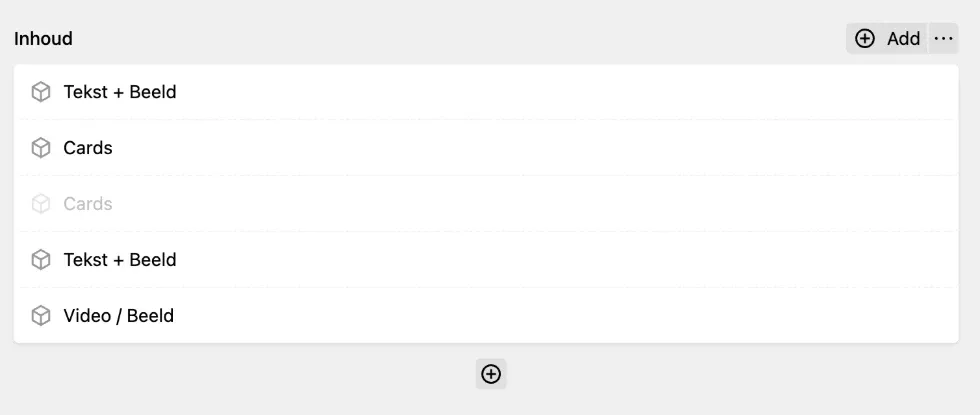
De blokken van een pagina. Het grijze blok is verborgen. Met Voeg toe (hier in het Engels: Add) of + voeg je een blok toe.
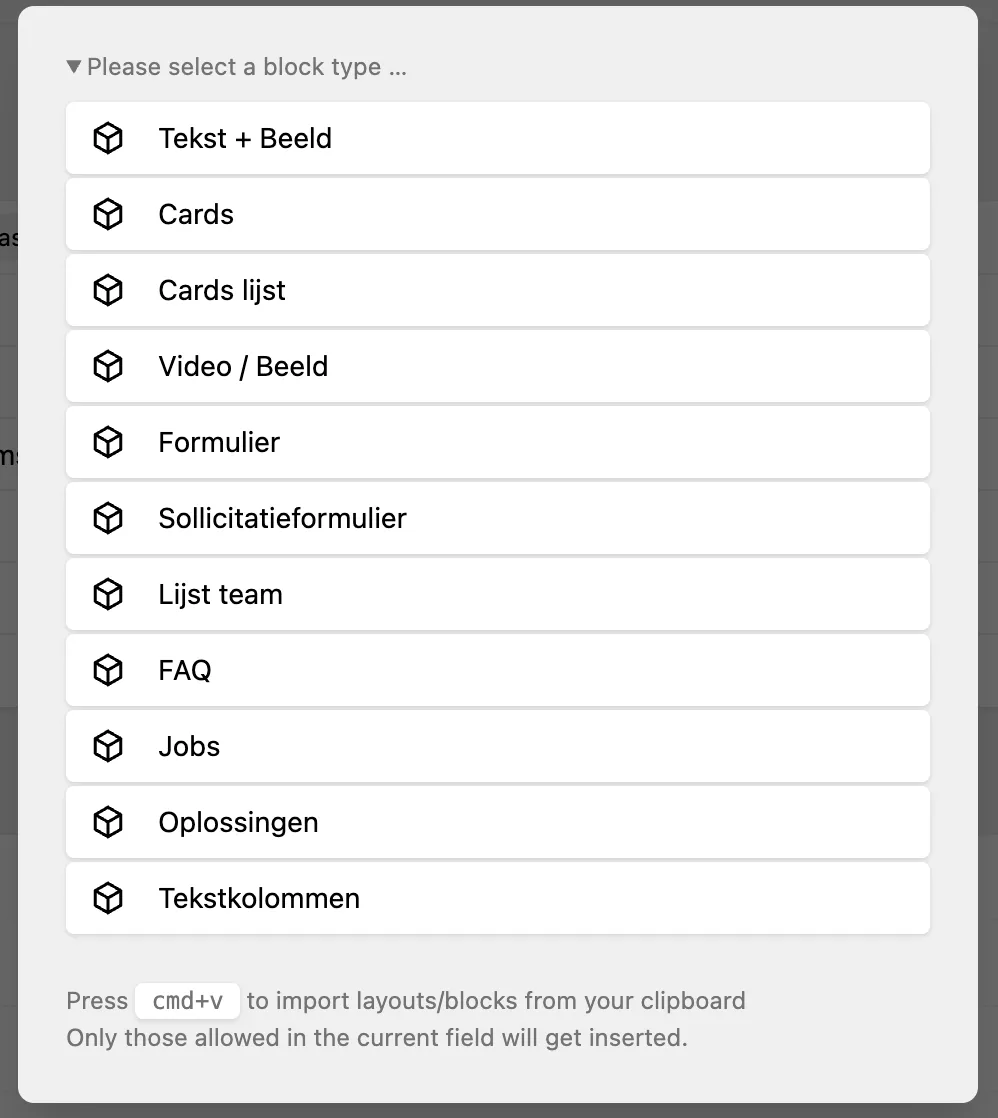
Na een klik op Voeg toe of + kies je een blok. Dit is een voorbeeld: welke blokken je ziet, hangt af van je website.
De werkbalk van een blok
Section titled “De werkbalk van een blok”Klik op een blok: rechts verschijnt een werkbalk.

De werkbalk van een geselecteerd blok.
| Icoon | Wat het doet |
|---|---|
| Potlood | Het blok openen en de inhoud aanpassen. |
| Plus (⊕) | Een nieuw blok toevoegen, net onder dit blok. |
| Prullenbak | Het blok verwijderen. |
| Puntjes (⠿) | Vastnemen en slepen om het blok te verplaatsen. |
| Menu (⋯) | Meer acties, onder meer dupliceren, kopiëren en verbergen. |
Instellingen per blok
Section titled “Instellingen per blok”Bij veel blokken zijn er extra instellingen, vaak in een apart tabblad van het blok:
- Spatiëring: extra witruimte boven of onder het blok.
- Achtergrondkleur: kies een van de kleuren van je huisstijl.
- Spiegelen: beeld en tekst van plaats wisselen.
- En andere opties, afhankelijk van het blok.
Tips voor een goede pagina
Section titled “Tips voor een goede pagina”- Begin met het belangrijkste. Wat moet de bezoeker zeker weten of doen? Zet dat bovenaan.
- Wissel af. Afwisselend tekst met beeld links en rechts (spiegelen) leest prettiger dan steeds dezelfde opbouw.
- Gebruik witruimte. Een pagina met lucht leest makkelijker dan een volle pagina.
- Eindig met een volgende stap, bijvoorbeeld een knop naar je contactpagina of offerte-aanvraag.
- Bekijk het resultaat op een gsm. Meer dan de helft van je bezoekers komt via een smartphone.
Meertalige website
Section titled “Meertalige website”Op de meeste meertalige websites heeft elke taal haar eigen blokken. Dat geeft je vrijheid (een blok alleen in het Frans, bijvoorbeeld), maar vraagt ook wat aandacht:
- Bouw de pagina eerst helemaal op in de standaardtaal. Kies je daarna een andere taal, dan zie je dezelfde blokken als vertrekpunt. Vertaal de tekst in elk blok en sla op.
- Voeg je later een blok toe, verplaatst of verwijder je er een? Dan gebeurt dat alleen in de taal die geselecteerd is. Herhaal het in de andere talen.
- Tip: kopieer het blok in de ene taal (Ctrl/Cmd + C), kies de andere taal, plak het op de juiste plaats (Ctrl/Cmd + V) en vertaal de tekst.
- Controleer na een grote aanpassing elke taal op de website zelf.
Meer over talen: Meertalige websites.